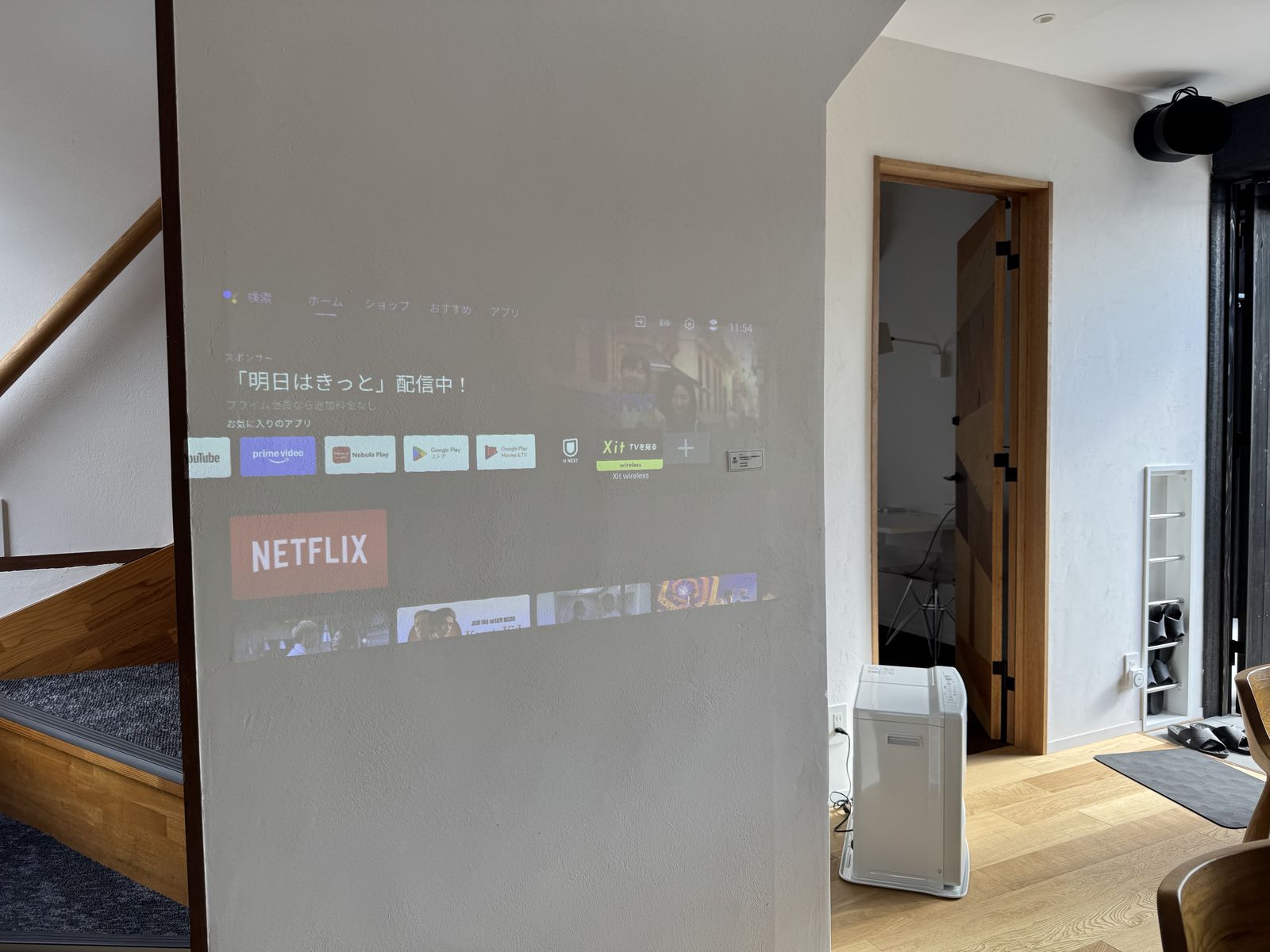
プロジェクターの使い方
リビングの超借景窓にロールスクリーンを降ろし、プロジェクターで投影することで、動画配信サービスなどが楽しめます。
プロジェクターをセットする
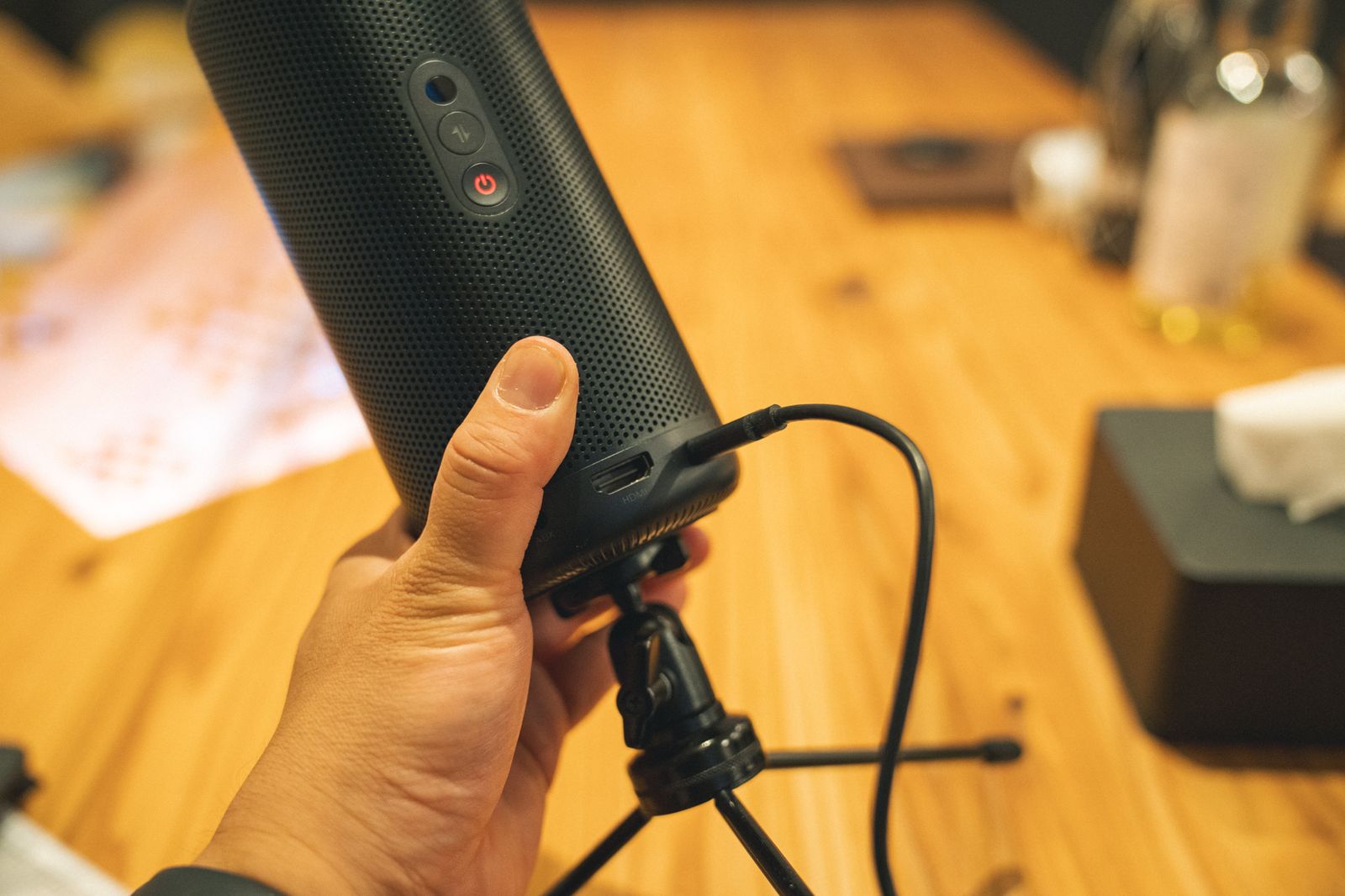
リビングの収納棚(プロジェクター本体の置き場所) リビングの収納棚にあるプロジェクターを、ダイニングテーブルのお好きな位置にセットしてください。(投影後、サイズ調整や台形補正なども可能です)
※ プロジェクターはバッテリーでも稼働しますが、収納棚の下にあるプロジェクター用電源コードを使って電源に繋ぐと、バッテリー切れをせずに視聴できます
ロールスクリーンを降ろす
収納棚にあるロッドで、超借景窓の上部にあるロールスクリーンを降ろします。
※ 使用後は静かにロールスクリーンを上げるようにしてください
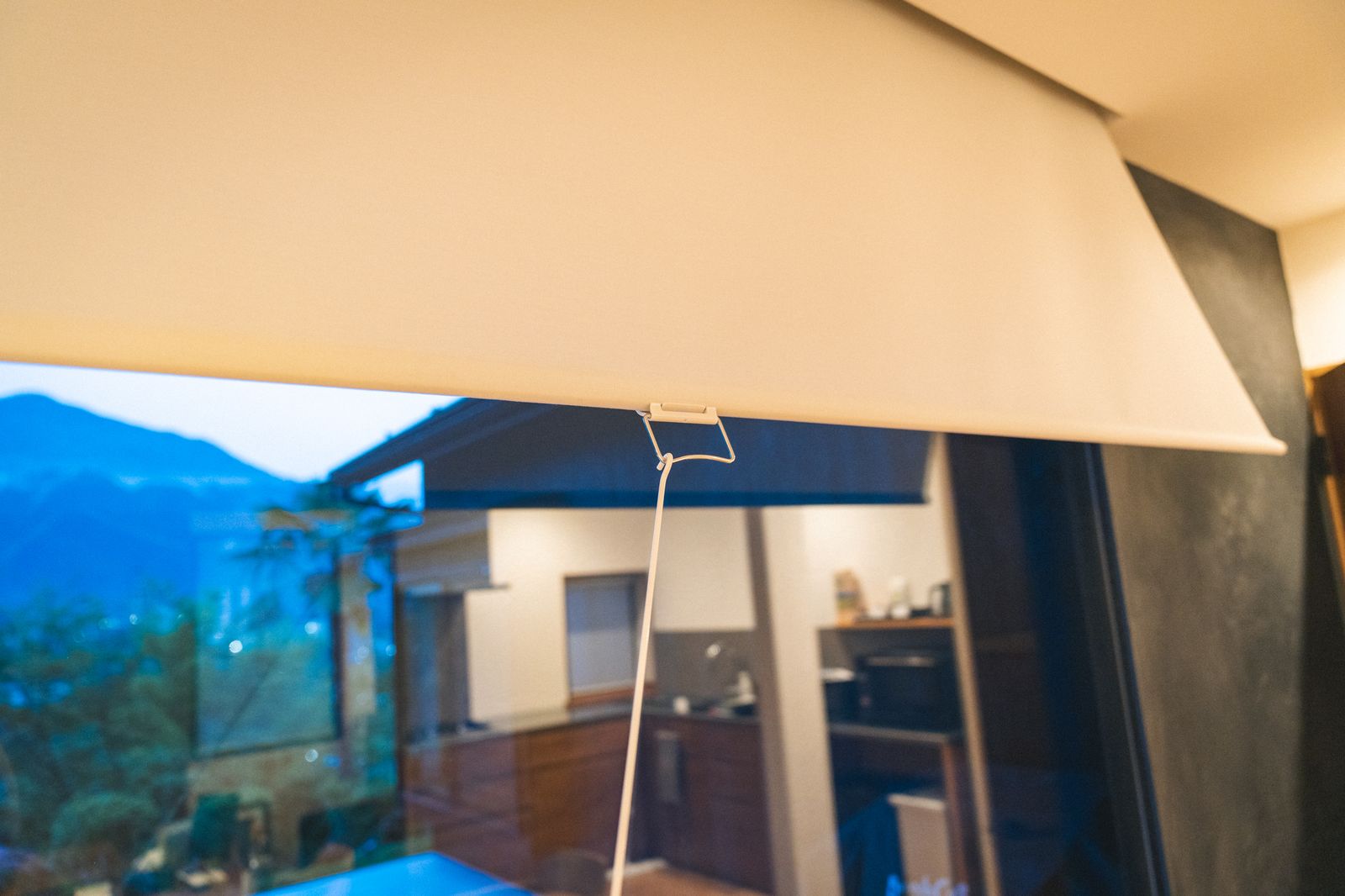
ロールスクリーンを降ろした超借景窓 電源を入れて、リモコンで操作する
プロジェクターの電源を入れ、リモコン操作でご自由に動画をご覧いただけます。
※ リモコンは収納棚の下に電源コード等と一緒にまとめてあります
ログインなしでご覧いただけます
YouTube・Amazonプライムは、無料でご視聴いただけます(DANDANアカウントにてログインしてあります)。視聴履歴も都度削除されますので、お気軽にお好みの動画をご覧ください。
※ Netflixのみ「Nebula Play」というアプリから操作してください。(すごく使いづらいですが…)
このiPadからアプリを開くこともできます。
アプリを開いたあとは、画面左上に出る「← DANDAN」か、画面下のDockのアイコンからこの案内に戻れます。
iPadの画面を映したいとき(AirPlay)
iPadをAirPlayで接続する際は、プロジェクターを起動の上「デバイス D2464」を選択してください。iPadもAmazonプライム、YouTube Premiumのアカウントにログイン済みです。ぜひご利用ください。(視聴履歴も削除しております)
テレビ(地上デジタル放送)を見る
備え付けのiPadまたはプロジェクターで、地上波をご覧いただけます。
※ BS放送はご覧いただけません
iPadで見る
ホーム画面のDockにある「Xit wireless」を立ち上げていただくと、地上波がご覧いただけます。
プロジェクターで見る
ホーム画面にある「Xit wireless」からご覧いただけます。ホーム画面に表示されていない場合は、「アプリ」のメニューを開くと表示されます。
アプリを開いたあとは、画面左上に出る「← DANDAN」か、画面下のDockのアイコンからこの案内に戻れます。
日中のプロジェクター視聴について
スクリーンへの映写は夜の暗い時間でないと厳しいですが、白い壁面の近距離投影であれば、ギリギリみれます…! また、寝室に持ち込んで部屋を暗くしてみることも可能ですので、いろいろとお試しいただければ幸いです。
まだ導入したばかりで、もしかしたら安定しないかもしれませんが、その際はご容赦ください、、、!